


Cách Test Laptop Cũ Đầy Đủ Từ A Đến Z Để Không Lo Hỏng Khi Mua Hàng
Mua laptop cũ là một lựa chọn tiết kiệm, nhưng đi kèm với đó là những rủi ro về chất lượng và tuổi thọ. Để đảm bảo rằng bạn không phải đối mặt với những vấn đề đáng tiếc sau khi mua, việc test kỹ lưỡng chiếc laptop cũ trước khi quyết định mua là cực kỳ quan trọng. Dưới đây là hướng dẫn chi tiết cách kiểm tra laptop cũ từ A đến Z.
1. Kiểm Tra Ngoại Hình Laptop
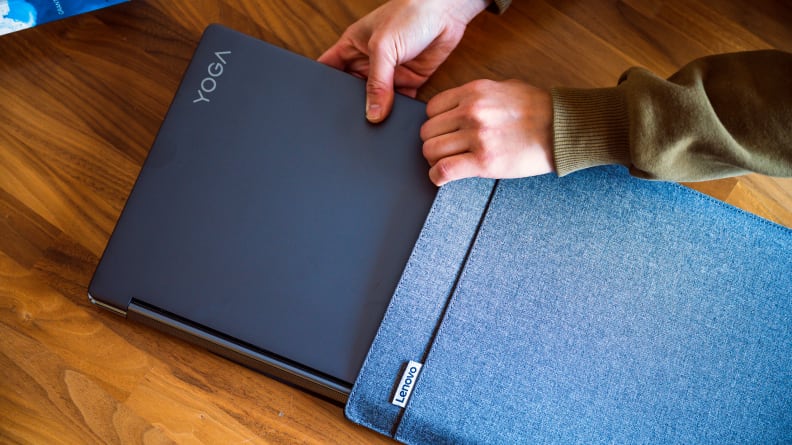
- Vỏ máy: Hãy kiểm tra kỹ vỏ máy, xem có dấu hiệu bị va đập, vết xước, nứt hay móp méo không. Những dấu hiệu này có thể cho bạn biết về mức độ bảo quản của laptop.
- Màn hình: Đảm bảo màn hình không có vết nứt, vết ố, điểm chết hay đốm sáng. Kiểm tra độ sáng màn hình để chắc chắn rằng màn hình vẫn còn rõ nét.
- Cổng kết nối: Kiểm tra các cổng USB, HDMI, jack tai nghe và các cổng khác để đảm bảo chúng hoạt động bình thường.
2. Kiểm Tra Các Thông Số Kỹ Thuật
- CPU: Kiểm tra thông tin về vi xử lý (CPU) của laptop để chắc chắn rằng nó đáp ứng được nhu cầu công việc. Có thể dùng phần mềm như CPU-Z để kiểm tra chi tiết về thông số vi xử lý.
- RAM: Xem dung lượng RAM và tình trạng của nó bằng cách mở Task Manager trên Windows hoặc Activity Monitor trên Mac. RAM phải hoạt động ổn định và không có hiện tượng bị treo, lag.
- Ổ Cứng: Kiểm tra dung lượng và tình trạng của ổ cứng (SSD/HDD). Đối với SSD, bạn có thể dùng phần mềm CrystalDiskInfo để kiểm tra tình trạng sức khỏe ổ cứng.
3. Kiểm Tra Pin Laptop

Pin là một yếu tố quan trọng cần kiểm tra khi mua laptop cũ. Hãy kiểm tra thời gian sử dụng của pin, cũng như trạng thái của pin thông qua phần mềm như BatteryCare (Windows) hoặc CoconutBattery (Mac). Nếu pin đã chai, thời gian sử dụng sẽ giảm đáng kể.
4. Kiểm Tra Bàn Phím và Trackpad
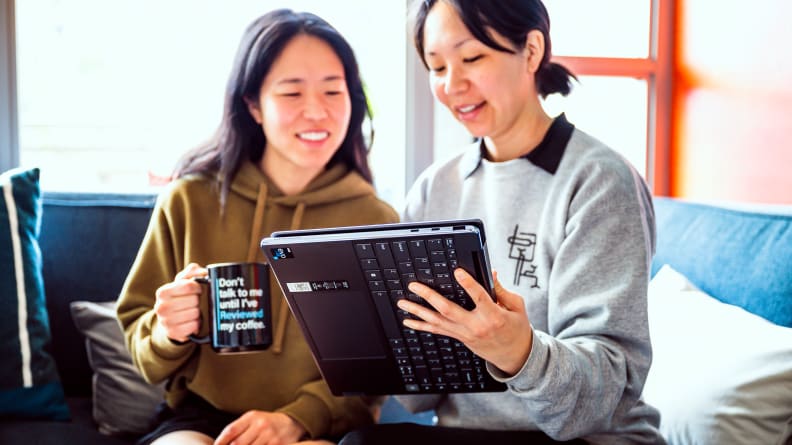
- Bàn phím: Đảm bảo rằng tất cả các phím đều hoạt động tốt. Nhấn thử từng phím để kiểm tra độ nhạy và phản hồi.
- Trackpad: Kiểm tra khả năng di chuyển của con trỏ chuột trên trackpad. Trackpad phải nhạy và không bị dính, giật.
5. Kiểm Tra Card Đồ Họa
Nếu bạn làm công việc đồ họa hoặc chơi game, hãy kiểm tra card đồ họa (GPU) của laptop. Dùng phần mềm như GPU-Z để kiểm tra card đồ họa và đảm bảo nó hoạt động ổn định.
6. Kiểm Tra Hệ Điều Hành và Phần Mềm
- Hệ điều hành: Kiểm tra xem laptop có cài hệ điều hành bản quyền hay không. Nếu là Windows, bạn có thể vào "Settings" để kiểm tra thông tin bản quyền.
- Phần mềm: Đảm bảo rằng các phần mềm cơ bản như trình duyệt web, phần mềm văn phòng hoặc các công cụ hỗ trợ công việc của bạn hoạt động bình thường.
7. Kiểm Tra Các Chức Năng Khác

- Webcam: Nếu bạn cần sử dụng webcam, hãy kiểm tra chất lượng video từ camera.
- Microphone và loa: Kiểm tra âm thanh của loa và microphone bằng cách gọi video hoặc nghe nhạc để đảm bảo chúng hoạt động tốt.
8. Kiểm Tra Tình Trạng Nhiệt Độ
Khi laptop hoạt động dưới tải, hãy chú ý đến nhiệt độ của máy. Nếu laptop nóng lên quá nhanh hoặc bị quá nhiệt, có thể hệ thống tản nhiệt đã gặp vấn đề. Bạn có thể sử dụng phần mềm như HWMonitor để kiểm tra nhiệt độ của CPU và GPU.
9. Kiểm Tra Các Tính Năng Khác

- Kết nối Wi-Fi: Kiểm tra khả năng kết nối Wi-Fi, đảm bảo laptop có thể kết nối ổn định với mạng.
- Bluetooth: Kiểm tra tính năng Bluetooth để chắc chắn rằng nó hoạt động tốt với các thiết bị ngoại vi như chuột, bàn phím không dây.
Kết Luận
Mua laptop cũ không khó, nhưng bạn cần phải có các bước kiểm tra kỹ lưỡng để tránh mua phải hàng hỏng hoặc gặp phải những vấn đề về phần cứng sau khi mua. Hãy sử dụng những phương pháp kiểm tra trên để đảm bảo bạn có được một chiếc laptop cũ chất lượng và không phải lo lắng về những sự cố bất ngờ.


 LapVip {{ item.name_vi_province }}
 {{ item.location }}
 {{ item.phone }}