


Các Phím Tắt Windows Mà Bạn Cần Biết Để Tăng Tốc Quy Trình Làm Việc
Hệ điều hành Windows luôn cung cấp một loạt các phím tắt hữu ích để giúp người dùng tiết kiệm thời gian và tăng năng suất làm việc. Nếu bạn muốn cải thiện quy trình làm việc của mình và giảm thiểu thời gian di chuyển chuột, việc sử dụng các phím tắt này sẽ mang lại nhiều lợi ích. Dưới đây là những phím tắt Windows cơ bản nhưng vô cùng hiệu quả mà bạn nên nhớ.
1. Ctrl + C / Ctrl + V – Sao Chép và Dán
Không thể không nhắc đến những phím tắt này. Chúng giúp bạn sao chép và dán văn bản hay file nhanh chóng mà không cần phải sử dụng chuột.
2. Alt + Tab – Chuyển Đổi Giữa Các Cửa Sổ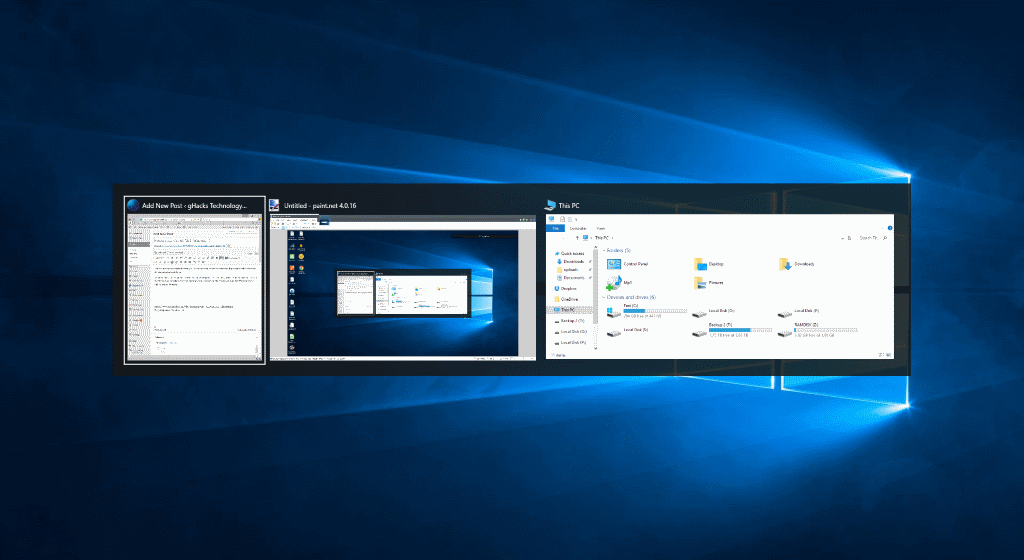
Khi làm việc với nhiều cửa sổ ứng dụng cùng lúc, phím Alt + Tab sẽ giúp bạn chuyển đổi giữa chúng một cách nhanh chóng mà không mất thời gian tìm kiếm cửa sổ cần thiết.
3. Ctrl + Z / Ctrl + Y – Hoàn Tác và Làm Lại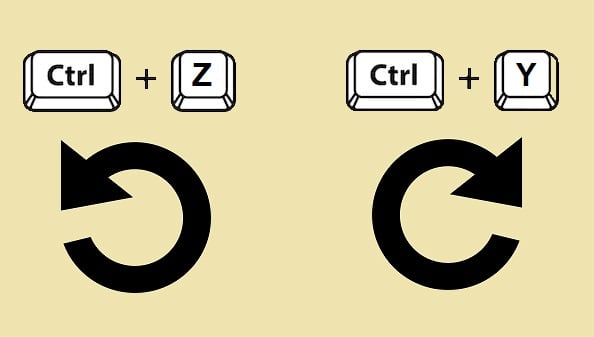
Cả hai phím này đều rất hữu ích khi bạn cần hoàn tác thao tác trước đó hoặc làm lại hành động vừa thực hiện. Ctrl + Z giúp bạn quay lại, trong khi Ctrl + Y cho phép làm lại thao tác đã hủy.
4. Windows + D – Hiển Thị Màn Hình Desktop
Nếu bạn muốn quay lại màn hình Desktop mà không cần thu nhỏ tất cả các cửa sổ, chỉ cần nhấn Windows + D. Lệnh này sẽ ẩn tất cả cửa sổ đang mở và đưa bạn trở lại màn hình chính.
5. Windows + L – Khóa Màn Hình
Để bảo mật máy tính của bạn khi không sử dụng, phím tắt Windows + L sẽ giúp bạn khóa màn hình nhanh chóng, tránh sự truy cập trái phép.
6. Ctrl + Shift + Esc – Mở Task Manager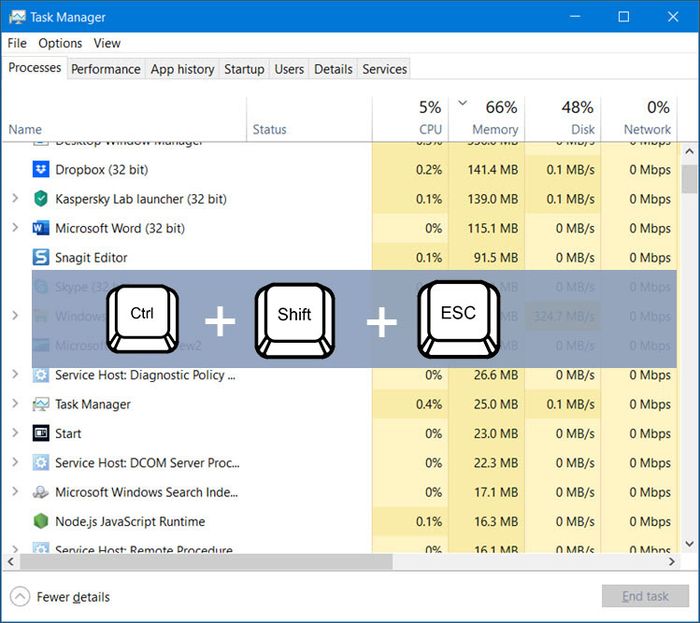
Nếu bạn gặp phải tình trạng máy tính chạy chậm và muốn kiểm tra những ứng dụng đang chiếm dụng tài nguyên, phím Ctrl + Shift + Esc sẽ mở Task Manager trực tiếp để bạn dễ dàng theo dõi và đóng các ứng dụng không cần thiết.
7. Windows + E – Mở File Explorer
Phím tắt Windows + E giúp bạn mở File Explorer ngay lập tức, giúp bạn dễ dàng truy cập các file và thư mục trong máy tính mà không cần phải tìm kiếm bằng chuột.
8. Ctrl + Shift + T – Mở Lại Tab Đã Đóng Trong Trình Duyệt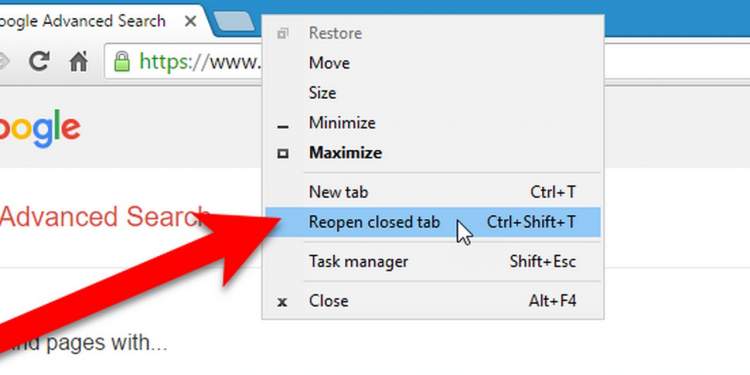
Nếu bạn vô tình đóng một tab quan trọng trong trình duyệt, chỉ cần nhấn Ctrl + Shift + T để mở lại tab đó một cách nhanh chóng.
9. Windows + X – Mở Menu Power User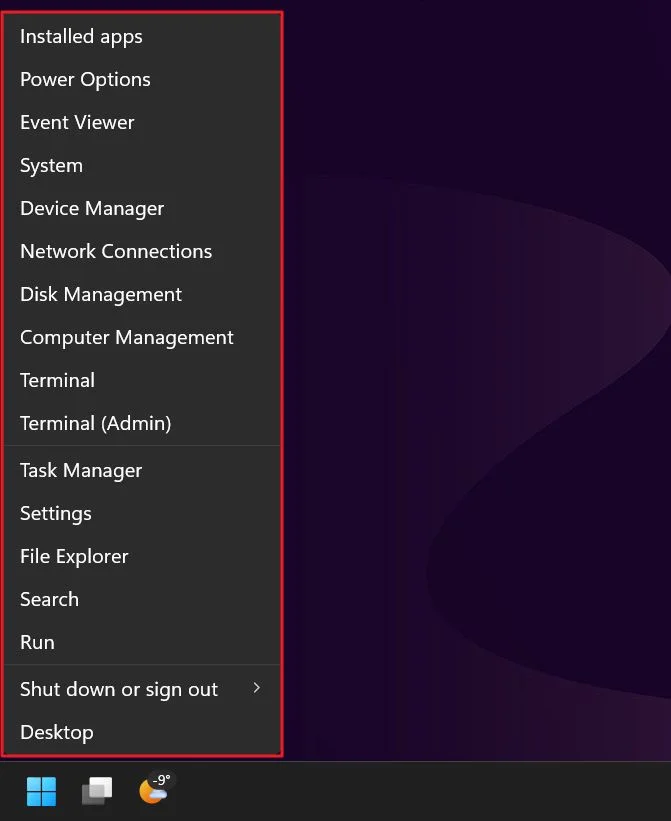
Phím Windows + X là cách nhanh chóng để mở Menu Power User, nơi bạn có thể truy cập các công cụ hữu ích như Command Prompt, Device Manager, Disk Management và nhiều chức năng khác.
10. Alt + F4 – Đóng Ứng Dụng
Để đóng ứng dụng đang chạy mà không cần phải click vào nút x, chỉ cần nhấn Alt + F4 và cửa sổ đó sẽ tự động đóng lại.
Kết Luận
Việc làm quen với các phím tắt Windows sẽ giúp bạn tăng tốc quy trình làm việc, tiết kiệm thời gian và làm việc hiệu quả hơn. Thay vì phải tìm kiếm các thao tác trên menu hay sử dụng chuột, chỉ cần nhớ và sử dụng các phím tắt này, bạn sẽ cảm nhận rõ rệt sự khác biệt trong năng suất làm việc. Hãy thử ngay và trải nghiệm sự tiện lợi mà chúng mang lại!


 LapVip {{ item.name_vi_province }}
 {{ item.location }}
 {{ item.phone }}