


7 bước cần biết khi mua laptop cũ – Đừng để “tiền mất tật mang”!
Mua laptop cũ là lựa chọn thông minh giúp tiết kiệm ngân sách, đặc biệt với sinh viên, người làm văn phòng hay freelancer. Tuy nhiên, nếu không có kinh nghiệm, bạn có thể rơi vào “cái bẫy” máy lỗi, pin chai, hoặc linh kiện bị thay thế. Dưới đây là 7 bước quan trọng giúp bạn chọn được chiếc laptop cũ bền - đẹp - đúng giá, áp dụng được cả khi mua trực tiếp hoặc online tại hệ thống LAPRE – Laptop đã qua kiểm định chuẩn kỹ thuật:
1. Xác định nhu cầu sử dụng
1.1. Đối với sinh viên – học sinh
Nhu cầu: Soạn thảo Word, Excel, tra cứu Google, học online, xem video, thỉnh thoảng giải trí nhẹ.
Ưu tiên:
Máy mỏng nhẹ, pin ổn, màn hình không quá nhỏ (14 inch trở lên).
Cấu hình cơ bản: Intel Core i5 Gen 8 trở lên, RAM 8GB, SSD 256GB.
Gợi ý dòng máy: Dell Latitude, HP ProBook, Lenovo ThinkPad dòng E hoặc L.

1.2. Đối với dân văn phòng – kế toán – hành chính
Nhu cầu: Làm việc với Excel, phần mềm quản lý nội bộ, trình chiếu, email.
Ưu tiên:
Máy bền, gõ phím sướng, pin khỏe, cổng kết nối đầy đủ.
Ưu tiên bàn phím có phím số (với dân kế toán).
Gợi ý dòng máy: HP Elitebook, Lenovo ThinkPad T series, Dell Latitude 5000 hoặc 7000.

1.3. Đối với dân thiết kế – đồ ahọ – dựng video
Nhu cầu: Photoshop, Illustrator, Premiere, AutoCAD...
Ưu tiên:
Máy có card đồ họa rời, màn hình đẹp (chuẩn màu, Full HD hoặc 2K), hiệu năng cao.
Cần tản nhiệt tốt, không quá ồn khi chạy nặng.
Gợi ý dòng máy: Dell Precision, HP ZBook, Lenovo ThinkPad P series, MacBook Pro 15 inch đời 2018–2020.

1.4. Đối với Game thủ bán chuyên hoặc giải trí đa phương tiện
Nhu cầu: Chơi Liên Minh, CS:GO, FO4, PES, xem phim chất lượng cao...
Ưu tiên: Máy có GPU rời, SSD nhanh, màn hình tần số quét cao là lợi thế.
Gợi ý dòng máy: Acer Nitro, ASUS TUF, MSI GF63, Lenovo Legion cũ.

1.5. Đối với người hay di chuyển công tác
Nhu cầu: Làm việc mọi lúc mọi nơi, gọn nhẹ, pin trâu.
Ưu tiên: Máy dưới 1.5kg, vỏ cứng cáp (nhôm, carbon), màn hình chống chói.
Gợi ý dòng máy: Dell XPS, HP Spectre, MacBook Air, Lenovo X1 Carbon.
? TIP nhỏ: Khi đã xác định được nhóm mình thuộc về, bạn chỉ cần lọc máy theo phân khúc và mức giá, mọi thứ sẽ trở nên dễ dàng và ít rủi ro hơn rất nhiều.

2. Ưu tiên thương hiệu uy tín
Các thương hiệu như Dell, HP, Lenovo, ASUS, Apple thường có độ bền cao, linh kiện phổ biến, dễ sửa chữa. Nếu mua laptop cũ, nên chọn các dòng như:
Dell Latitude, Dell XPS
HP Elitebook, ZBook
Lenovo ThinkPad
MacBook Pro, MacBook Air
3. Kiểm tra ngoại hình máy
Đừng vội “mê” một chiếc máy quá bóng bẩy. Hãy kiểm tra máy có tình trạng như:
Mặt lưng, bàn phím, cổng kết nối có trầy xước, nứt vỡ không?
Ốc vít còn nguyên hay bị tháo nhiều?
Bản lề có lỏng lẻo, ọp ẹp không?
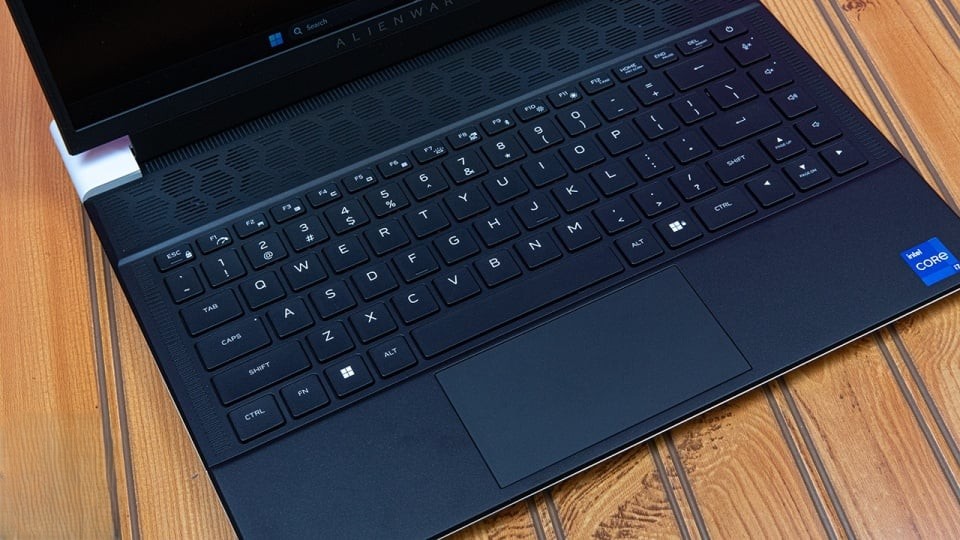
4. Kiểm tra màn hình, bàn phím và touchpad – Đặc biệt là cảm giác gõ phím
Màn hình: Mở hình nền trắng và đen để kiểm tra điểm chết, độ sáng và góc nhìn. Ưu tiên màn hình IPS, Full HD trở lên để làm việc lâu không mỏi mắt.
Bàn phím:
? Với người làm văn phòng, học sinh – sinh viên, cảm giác gõ là yếu tố cực kỳ quan trọng. Hãy chú ý:Độ nảy phím: Phím có nảy tốt không hay bị lún?
Độ sâu hành trình phím: Phím sâu dễ gõ hơn hay nông và nảy nhẹ?
Âm thanh: Phím gõ có ồn không, có phù hợp môi trường văn phòng không?
Layout phím: Có phù hợp với thói quen không (Enter to, phím Shift dài, cụm phím mũi tên dễ bấm)?
? Một số dòng nổi bật cho cảm giác gõ tốt: Lenovo ThinkPad, Dell Latitude, HP Elitebook…
Touchpad: Di chuyển mượt không? Có độ chính xác và phản hồi tốt không? Click chuột trái/phải có ổn định?
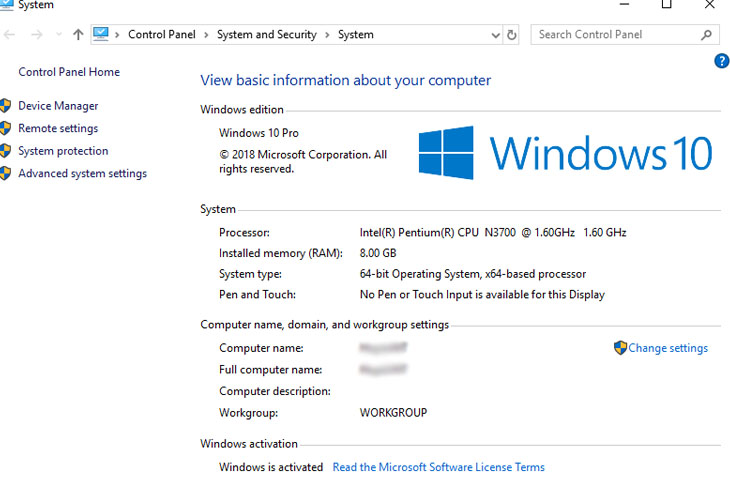
5. Kiểm tra cấu hình thực tế
Dù thông số được ghi rõ, bạn vẫn nên tự kiểm tra bằng phần mềm:
Dùng CPU-Z, Speccy hoặc dxdiag để kiểm tra CPU, RAM, ổ cứng
Kiểm tra số lần sạc và độ chai pin bằng BatteryInfoView
? Tại LAPRE, thông số cấu hình được công khai minh bạch 100%.
6. Chạy thử máy với các tác vụ cơ bản
Việc test cấu hình bằng phần mềm là cần thiết, nhưng chỉ kiểm tra bằng thông số là chưa đủ. Quan trọng nhất là trải nghiệm thực tế: chiếc máy có chạy mượt không, có nóng không, quạt có kêu to không? Dưới đây là 4 nhóm tác vụ cơ bản bạn nên thử trước khi quyết định mua:
6.1. Khởi động máy
Bấm nút nguồn và bấm đồng hồ: thời gian khởi động nên dưới 20 giây (với máy SSD).
Nếu máy quá lâu, có thể ổ cứng chậm hoặc Windows bị lỗi.
6.2. Lướt web đa tab
Mở Chrome, truy cập 5–6 tab: Gmail, YouTube, Facebook, Zalo Web, Lapvip.vn...
Chuyển qua lại giữa các tab. Nếu có độ trễ, có thể RAM đang yếu hoặc CPU bị quá tải.
Gợi ý: Dòng laptop cũ RAM 8GB là tối thiểu để lướt web ổn, tránh đơ.
6.3. Mở các ứng dụng văn phòng
Mở thử Word, Excel, PowerPoint cùng lúc.
Gõ văn bản thử 1 đoạn dài để cảm nhận: máy có lag không? Chữ có hiện ngay không?
Mở tệp Excel vài nghìn dòng, kéo thử chuột xem có bị khựng không.
Lưu ý: Với người làm văn phòng, cần cảm giác trơn tru, không giật lag khi soạn thảo.
6.4. Thử đa nhiệm nhẹ
Vừa nghe nhạc YouTube vừa gõ Word, chuyển qua lại giữa các ứng dụng.
Mở phần mềm họp online (Zoom, Google Meet) và thử bật camera/mic.
Nếu máy nóng quá nhanh, quạt kêu lớn, có thể máy đã qua sửa main hoặc keo tản nhiệt kém.
7. Yêu cầu chính sách bảo hành rõ ràng
Bất kỳ laptop cũ nào cũng cần có bảo hành ít nhất 3 – 6 tháng, đặc biệt với các bộ phận quan trọng như main, màn hình, ổ cứng.
? Tại LAPRE, mọi laptop đều được bảo hành từ 6 tháng, đổi mới trong 7 ngày nếu có lỗi kỹ thuật.


 LapVip {{ item.name_vi_province }}
 {{ item.location }}
 {{ item.phone }}